

Z+點評:DoTrans 就是為了解決跨平台傳檔案的麻煩而生!
本文目錄
前言
不同系統平台之間的檔案傳輸一直是個麻煩的問題,如果想互傳照片、影片或音樂,在 Android 手機跟 Windows 電腦之間有許多方法;iOS 跟 Android 之間則沒有那麼方便。好在最近有越來越多跨平台的檔案傳輸軟體,今天我要介紹的 DoTrans 就是其中一款,它同時支援 Windows、Android 與 iOS 三大系統,如果你有跨平台的檔案傳輸需求,就趕快來看看它有哪些功能吧!
FonePaw DoTrans 功能介紹、使用體驗
DoTrans 的用途很簡單,就是讓使用者可以跨平台傳輸檔案,包括圖片、影片、音樂,甚至聯絡人資訊。有時候一群朋友出遊,有人用 iPhone、有人用 Android 手機,要互傳照片、影片不太方便,這時候 DoTrans 就可以派上用場,無論是從 iPhone 傳照片到 Android,或是從 Android 手機傳照片到 iPhone 都不是問題。

▲ DoTrans 在手機端的 App「MobieSync」介面很簡單,不會太複雜。
只要完成連線,你就可以在 Android 和 Android 之間、Android 和 iOS 之間,以及 iOS 和 iOS 之間互傳檔案,對於有像前面提到的傳照片需求,或是換手機傳檔案需求的使用者而言,DoTrans 能夠幫上不少忙。不過 App 的穩定性顯然還有進步空間,偶爾會遇到傳輸失敗或是找不到手機的情況。
▲ 上面的 GIF 是我用它將照片從 iPhone 傳到 Android 手機,可以看到傳輸速度還挺快的。
另外,因為蘋果的 iCloud 照片將影像備份到 iCloud 之後,手機上只會留存一張低畫質的預覽用照片,只有你點開影像時,它才會幫你從雲端把那個影像的原始檔案下載回來。因此,如果你要從 iPhone 傳照片到 Android 手機,在照片已經上傳到 iCloud 的情況下,它傳輸的也會是低畫質的預覽圖,有在使用 iCloud 照片的使用者需要注意一下。
除了手機檔案互傳,我覺得 DoTrans 另一個很好用、很方便的功能就是電腦跟手機之間的檔案互傳,無論是將手機上的照片、影片、音樂、聯絡人備份到電腦,或是將電腦上的檔案傳到手機都可以,而且支援有線跟無線兩種方式傳輸。實測傳輸速度也相當快,以一部 1.95GB 的電影來測試,從電腦傳到手機,有線跟無線傳輸分別花了 60 與 75 秒,很令人滿意。
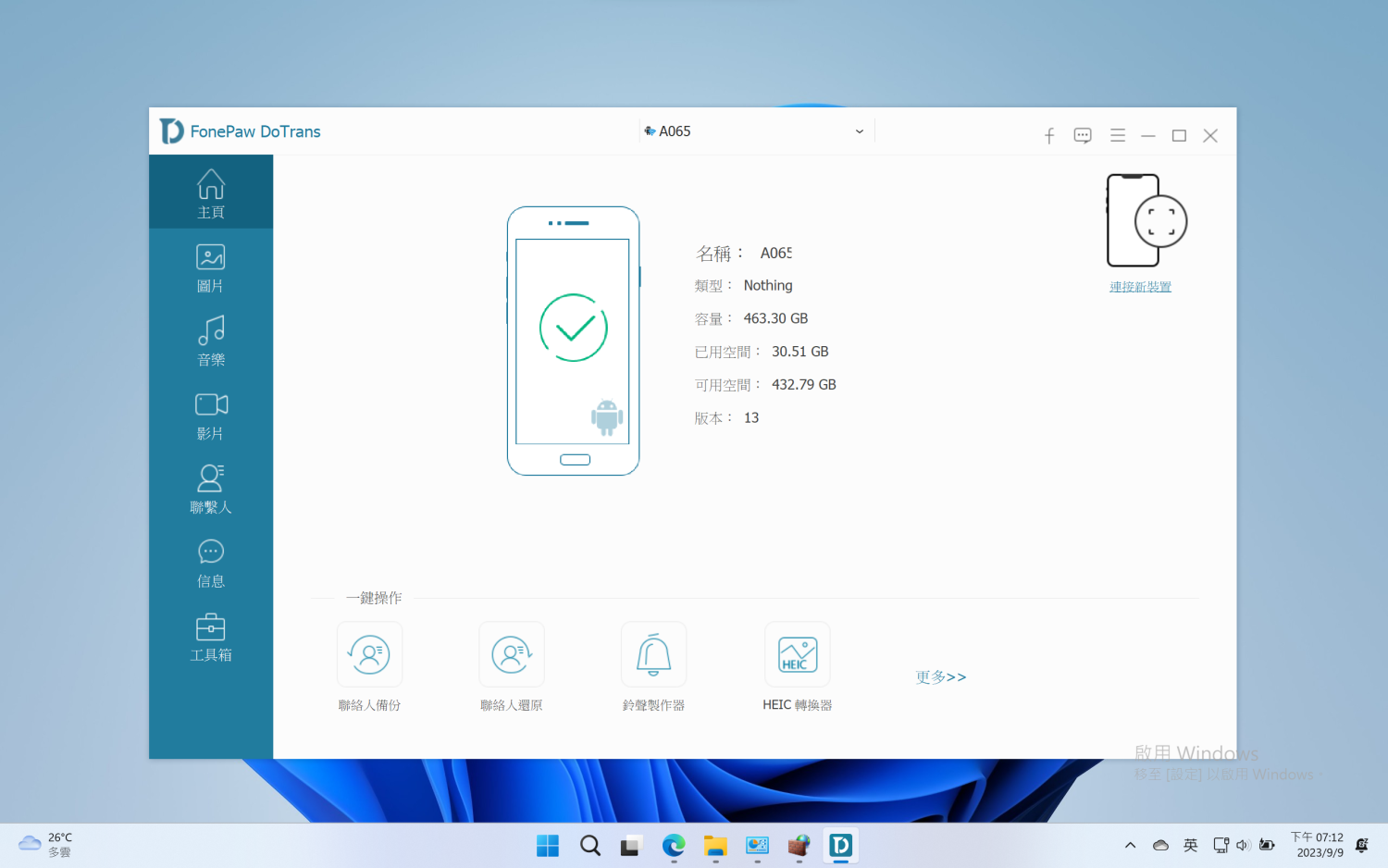
▲ 電腦版的 DoTrans 介面如上圖,看你要傳什麼類型的檔案,從左側選單點擊即可,相當直覺。
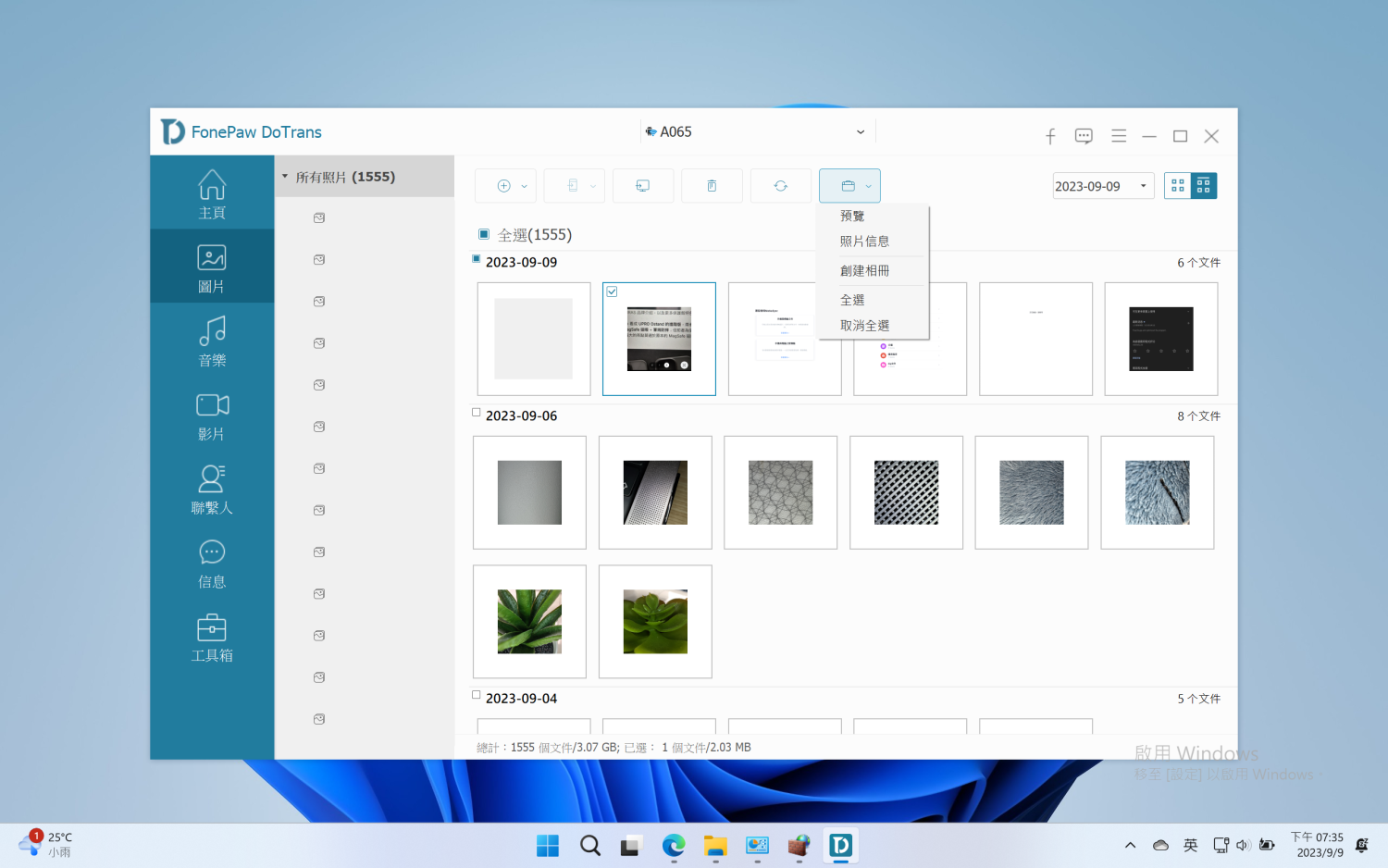
▲ DoTrans 可以說是內建了基礎的檔案管理功能,跟手機連線之後會看到手機上的檔案,除了可以將它們備份到電腦上,上方的選單列也提供了一些額外功能,像是刪除、建相簿、查看照片資訊等。

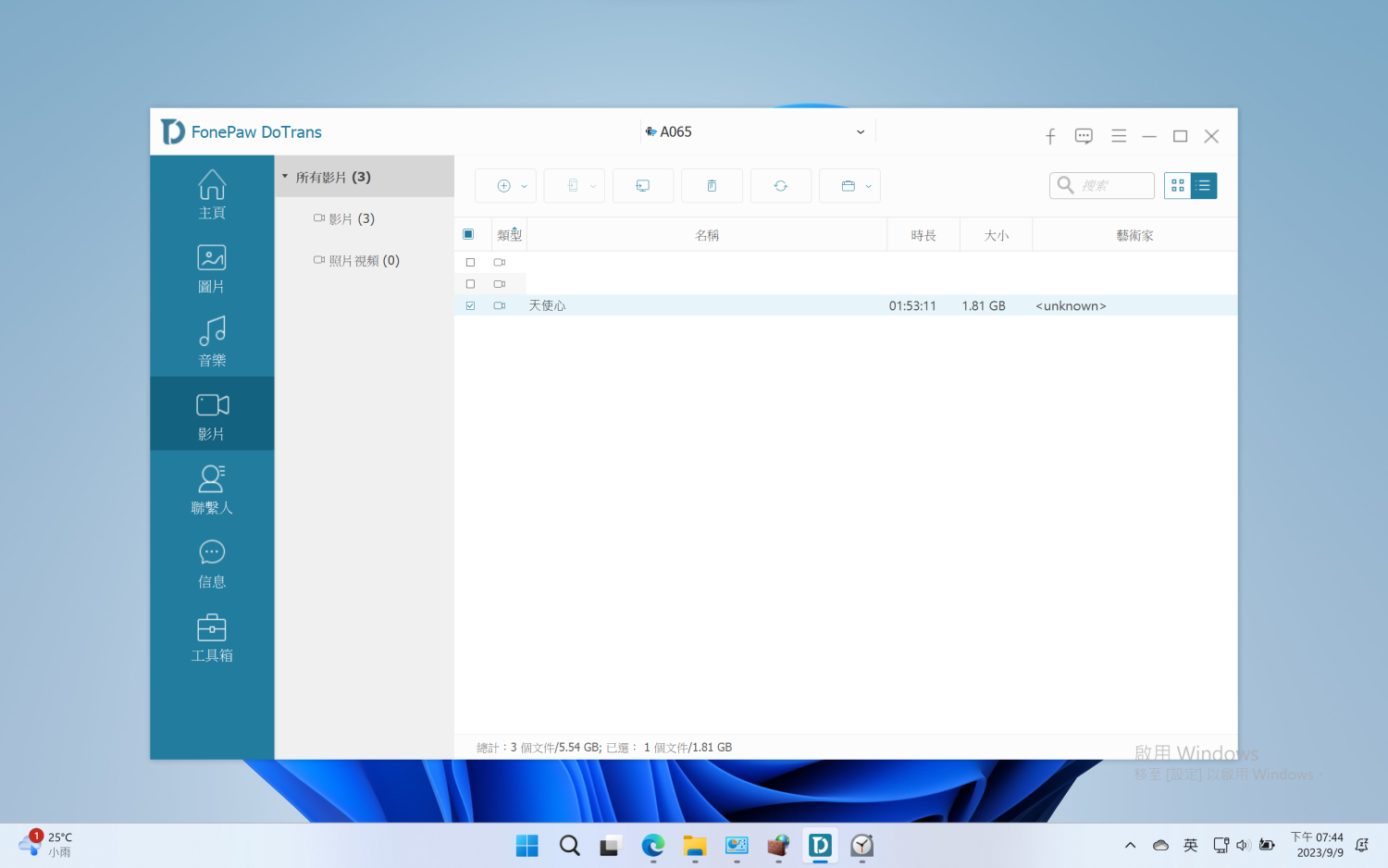
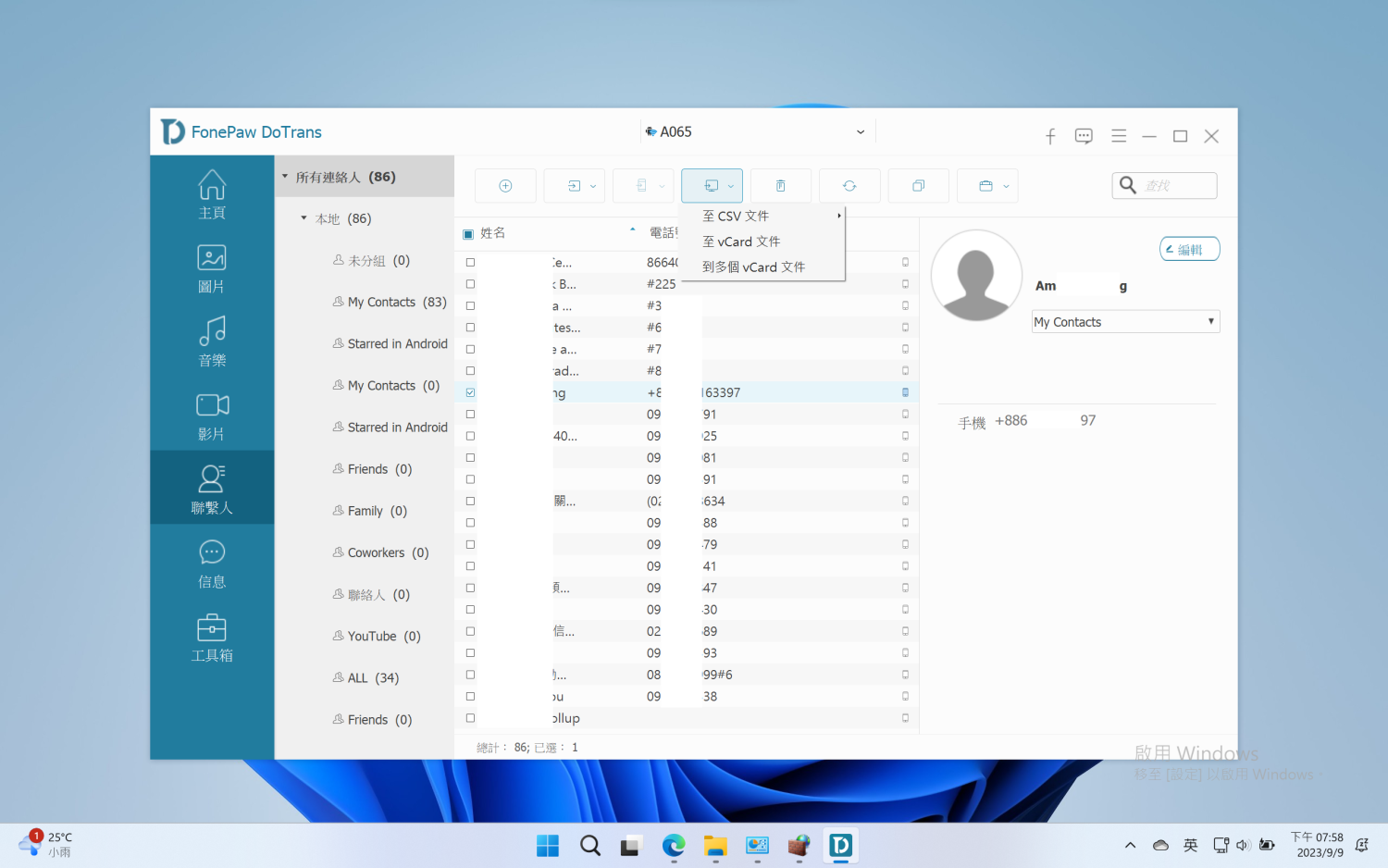
▲ 其它像是音樂、影片、聯絡人也都類似。值得一提的是,你還可以直接把手機上的聯絡人打包成 CSV 檔存到電腦上,或是把電腦上的 CSV 檔匯入到手機上,對於需要備份、傳送聯絡人資訊的使用者來說很方便。
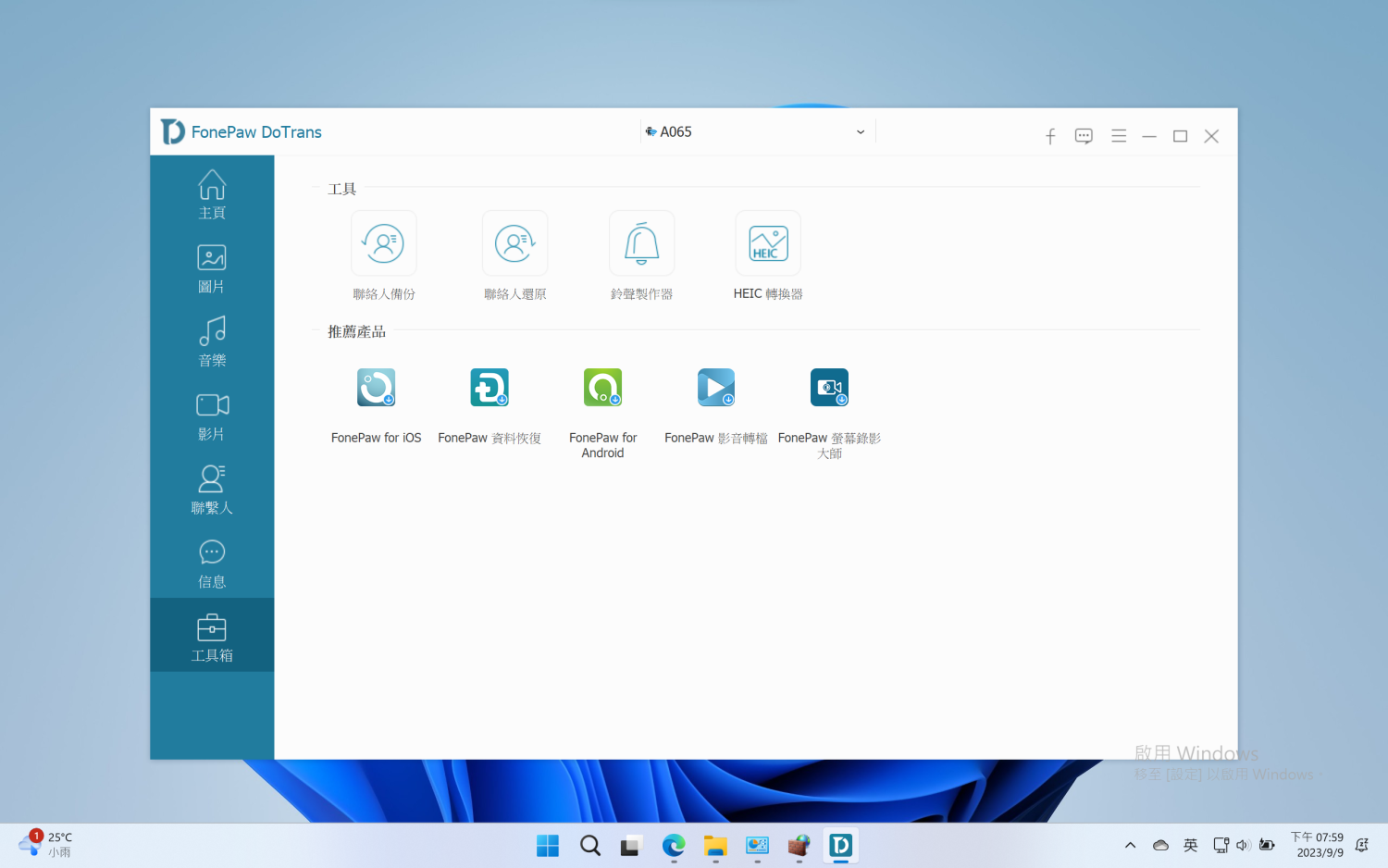
▲ 除了上面提到的主要功能,DoTrans 其實也還有「錦上添花」的「鈴聲製作器」、「HEIC 轉換器」等功能。
怎麼用 FonePaw DoTrans 傳檔案?
如果想要在兩台手機之間互傳檔案,DoTrans 是透過無線傳輸,首先要確保兩台手機都連到同一個 Wi-Fi,並且下載「MobieSync」應用程式。打開 App 之後,可以用自動尋找或掃描 QR Code 的方式來找到另一台手機,接著就可以在 App 內找到另一台手機,並進行連線。
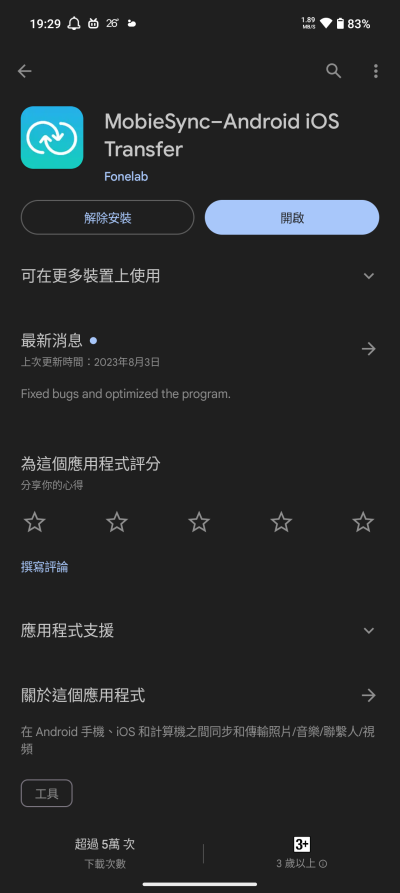
▲ 「MobieSync」應用程式在 iOS 的 App Store 跟 Android 的 Google Play 商店上都可以找到。
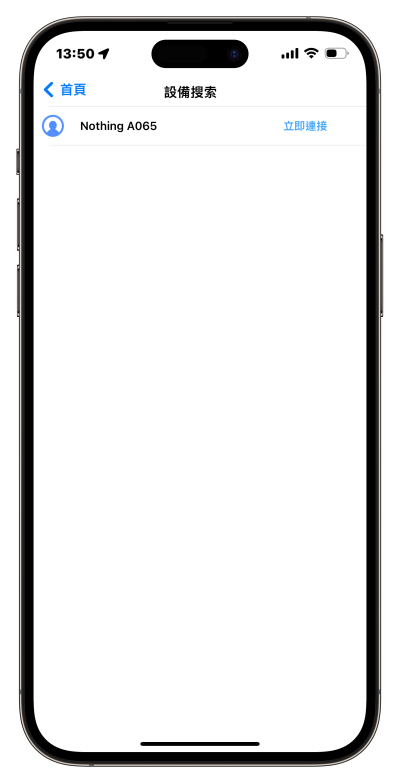
▲ 打開之後,只要在主畫面點擊「設備到設備」就會出現以上介面,它會搜尋連接到相同 Wi-Fi,且同樣在 App 內的其他裝置。如果有找到,只要按「立即連接」就可以連線。

▲ 有時候上面的方式會無法使用,這時候可以點主畫面右上角的圖示,一台手機選「我的二維碼」,另一台選「掃描二維碼」,掃描之後就可以完成連線,這個連線方式也很簡單。

▲ 連上線之後,以 iPhone 為例,MobieSync 可以用來傳照片、影片與聯絡人三大類型檔案。
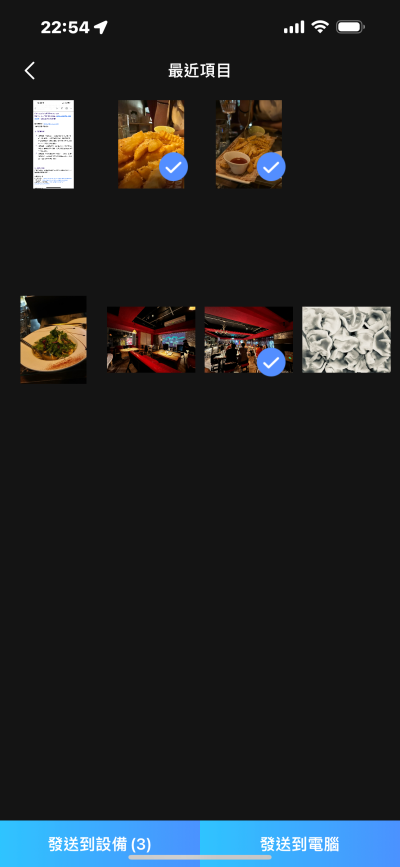
▲ 以照片來說,只要選好要傳的照片,按下左下角的「發送到設備」就可以開始傳。
至於電腦跟手機的檔案互傳,就像上面提到的,可以用有線或無線的方式連接,兩者一樣要在同一個 Wi-Fi 環境,不過因為有線、無線的傳輸速度差異不大,而且無線連接比較方便快速,所以如果沒有特殊需求,我會建議用無線傳輸就好。
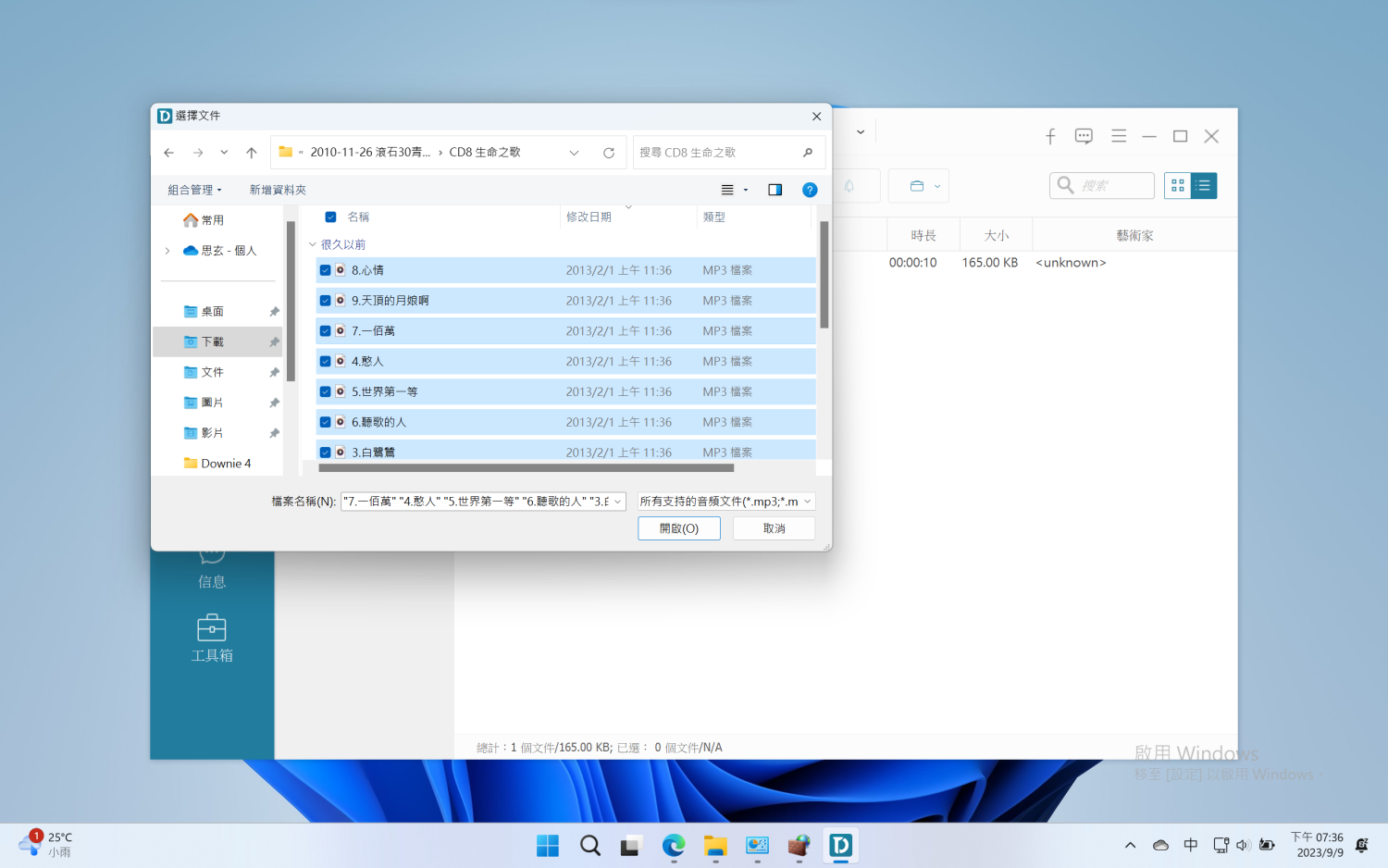
▲ 這邊以傳音樂為例。只要進入音樂的介面,接著按一下選單列的「新增」(+)按鈕,就可以選擇電腦內的音檔。
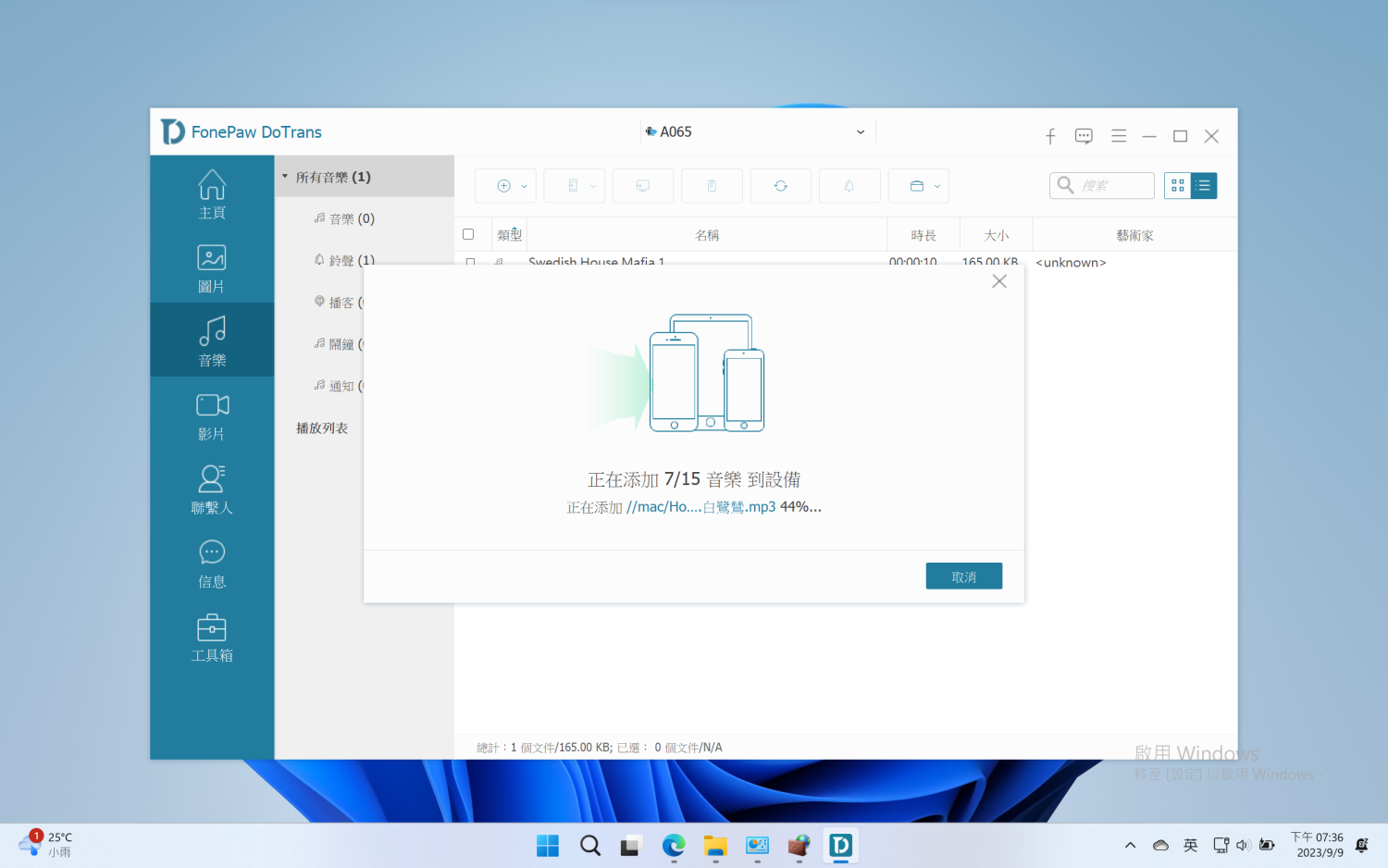
▲ 選好之後就會開始傳,如果檔案沒有特別大或特別多,基本上很快就可以傳完。

▲ 大功告成!這樣就可以在手機上聽內建的音樂啦~
FonePaw DoTrans 支援哪些系統?怎麼安裝?
DoTrans 目前只有 Windows 的版本,沒有 macOS 版,而且 FonePaw 表示它可以在 Windows XP / Vista / 7 / 8 / 8.1 / 10 / 11 上面使用,支援度非常廣。安裝方式相當簡單,就是在官網下載 .exe 安裝檔,打開之後按照它的指示完成安裝即可,過程中沒有什麼需要設定的。

▲ 先在 DoTrans 的網站下載安裝檔。
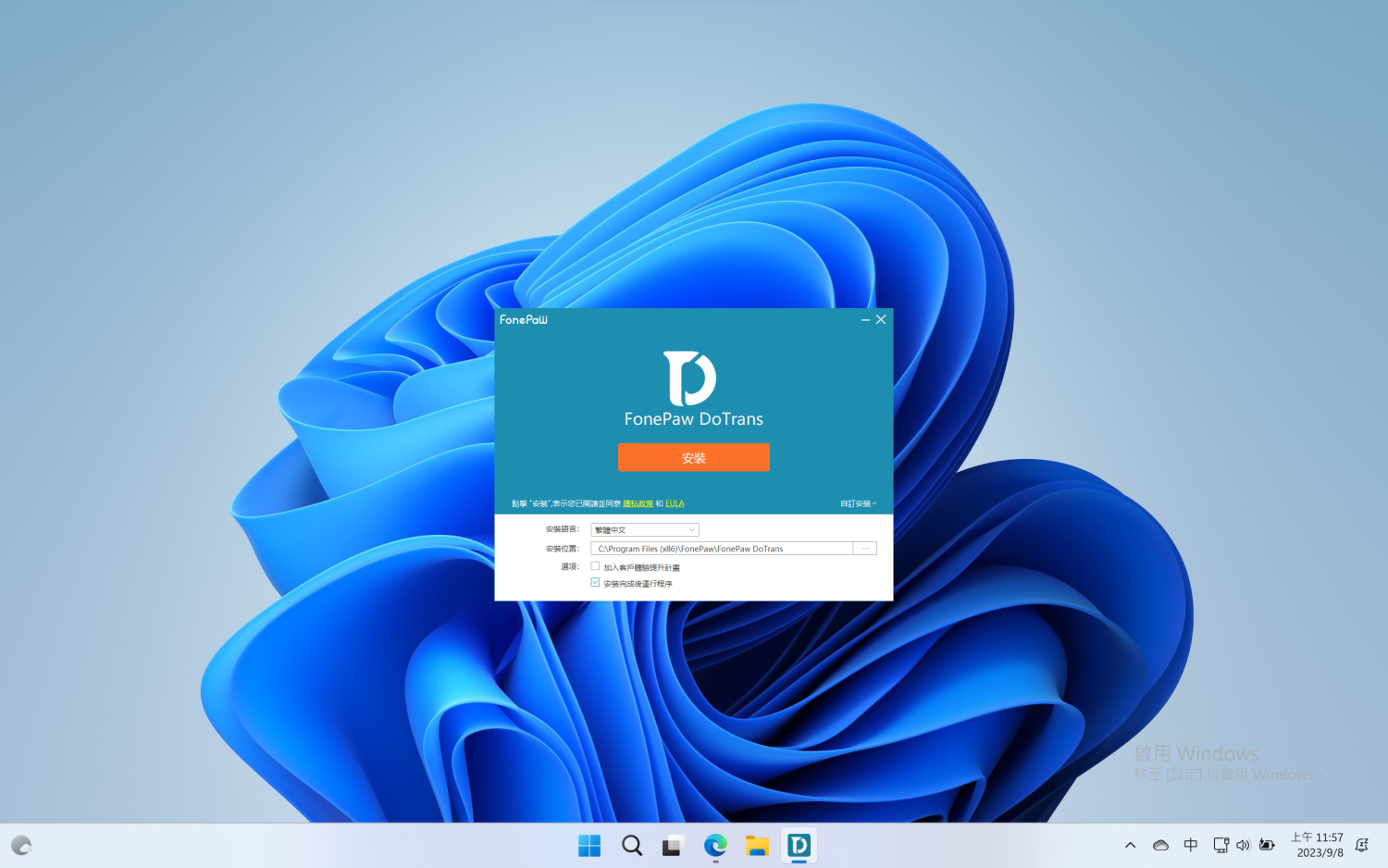
▲ 打開安裝檔之後,展開自訂安裝,你可以設定安裝語言、安裝位置、選項等功能,基本上沒什麼需要特別調整的。
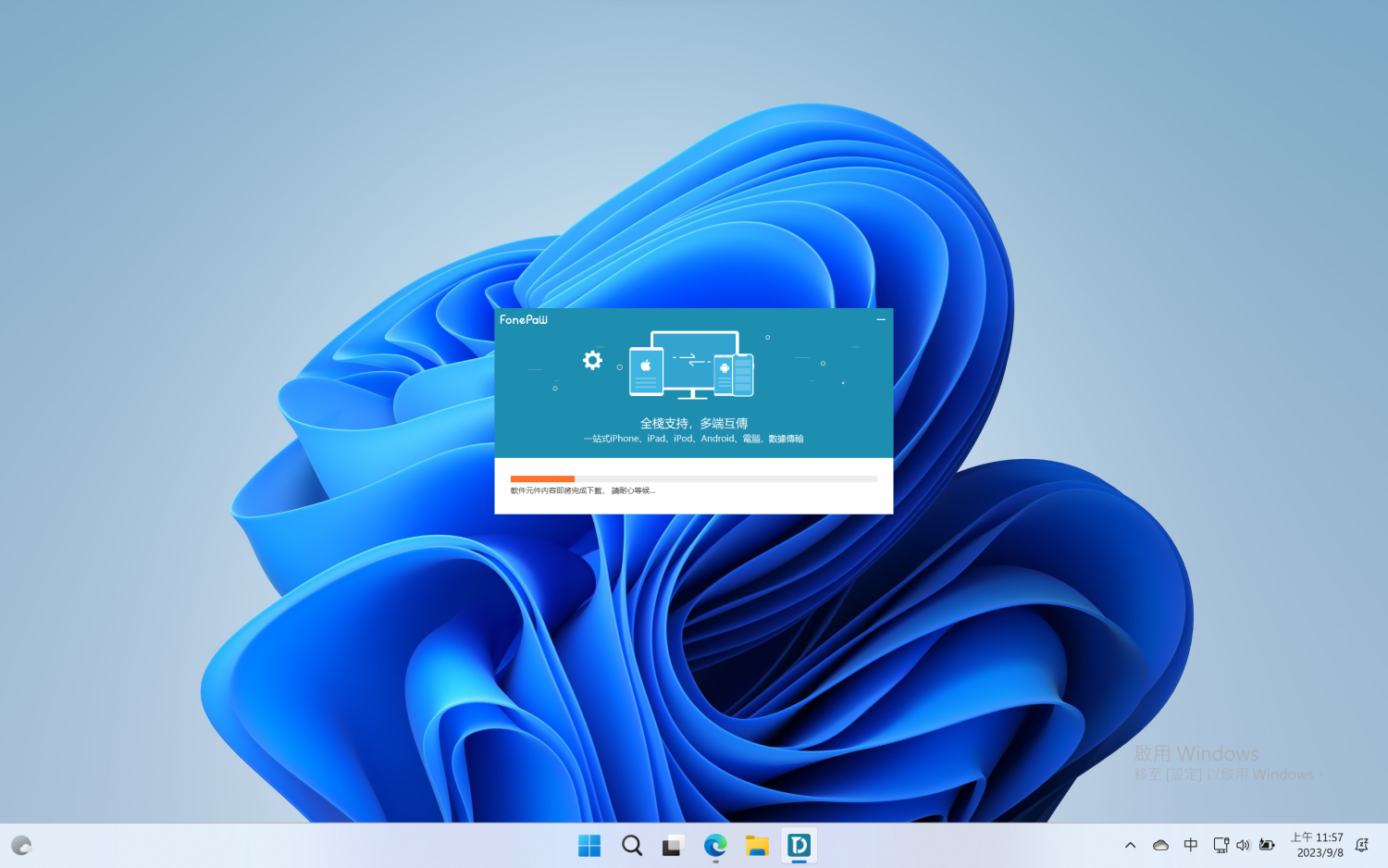
▲ 按下安裝之後,只要等它跑完就可以開始用了!
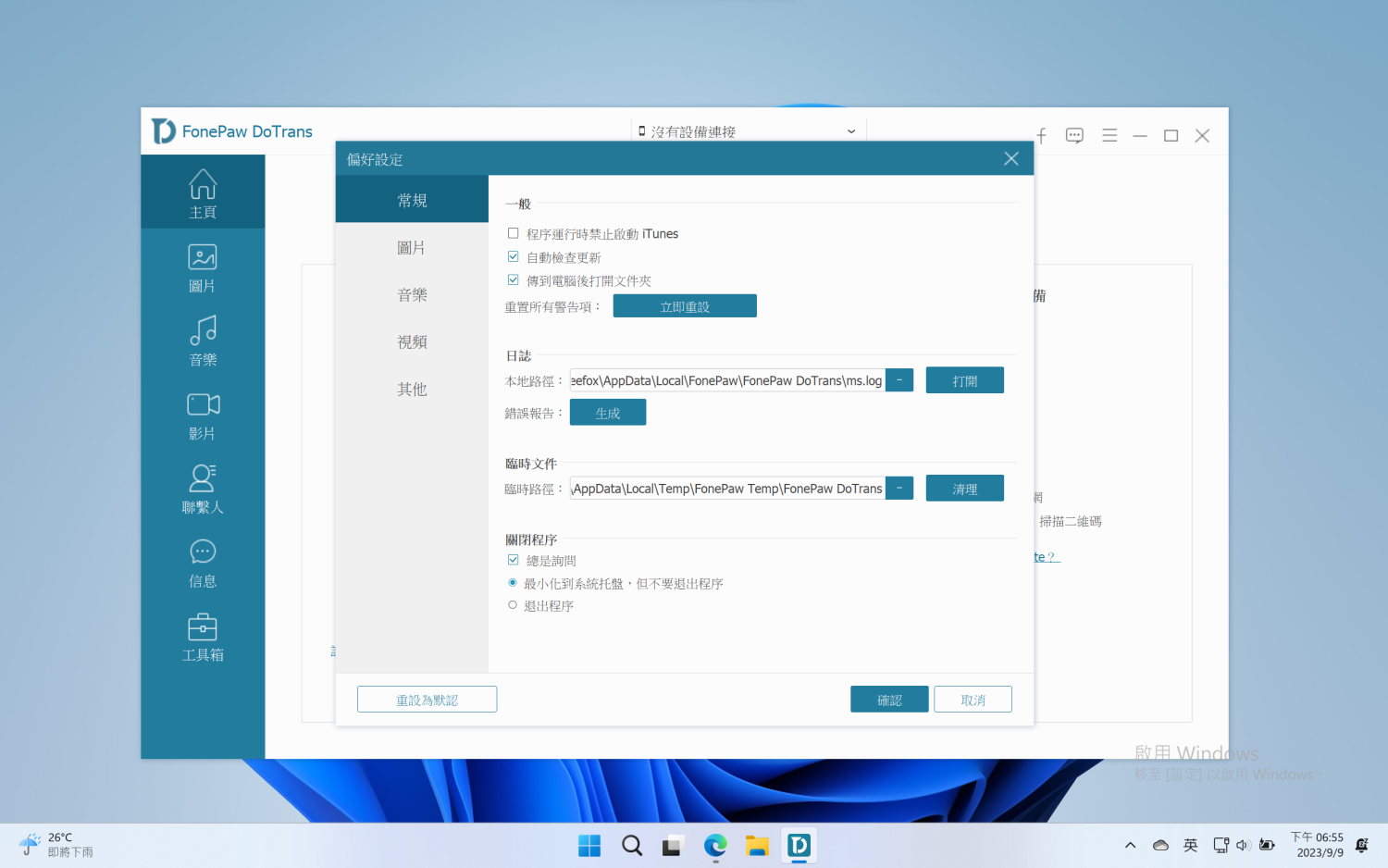
▲ DoTrans 軟體裡面的設定介面如上,也是一些基本的功能設定,你可以按照自己的喜好調整。
FonePaw DoTrans 要錢嗎?
DoTrans 有試用版與正式版之分(MobieSync 則是完全免費的),正式版有訂閱與買斷兩種選擇;試用版可以有限體驗部分功能,我覺得限制還算合理,包括照片、影片、音樂、聯絡人、訊息都可以傳,只是有數量限制,而聯絡人備份還原、鈴聲製作器、HEIC 轉換器三種功能則完全不能用。如果你試用過覺得不錯,那可以再按照自己的需求,決定要按月訂閱或直接終身買斷。

▲ DoTrans 整理的試用版與正式版比較表。
結語
DoTrans 試圖解決在不同系統平台之間互傳檔案的不方便,使用下來可以發現,同時支援 Android、iOS 與 Windows 系統的 DoTrans 操作簡單,沒有太高的上手門檻,且功能完整,圖影音檔都能傳,還有基礎的檔案管理功能。除了穩定性有待改善,其它方面都不差。如果你也經常要在不同平台之間傳檔案,可以試用看看它能不能滿足你的需求。












分享你的看法